管理设备全生命周期信息,支持设备与车箱绑定、跨公司转移、批量导入及开锁授权。
基础操作:进入功能界面
从系统左侧菜单栏,找到「资产管理」模块,点击「设备管理」选项,进入功能主界面;
界面左侧展示公司树形结构,右侧默认显示当前公司直属设备列表,支持按设备 ID 搜索筛选,操作入口直观。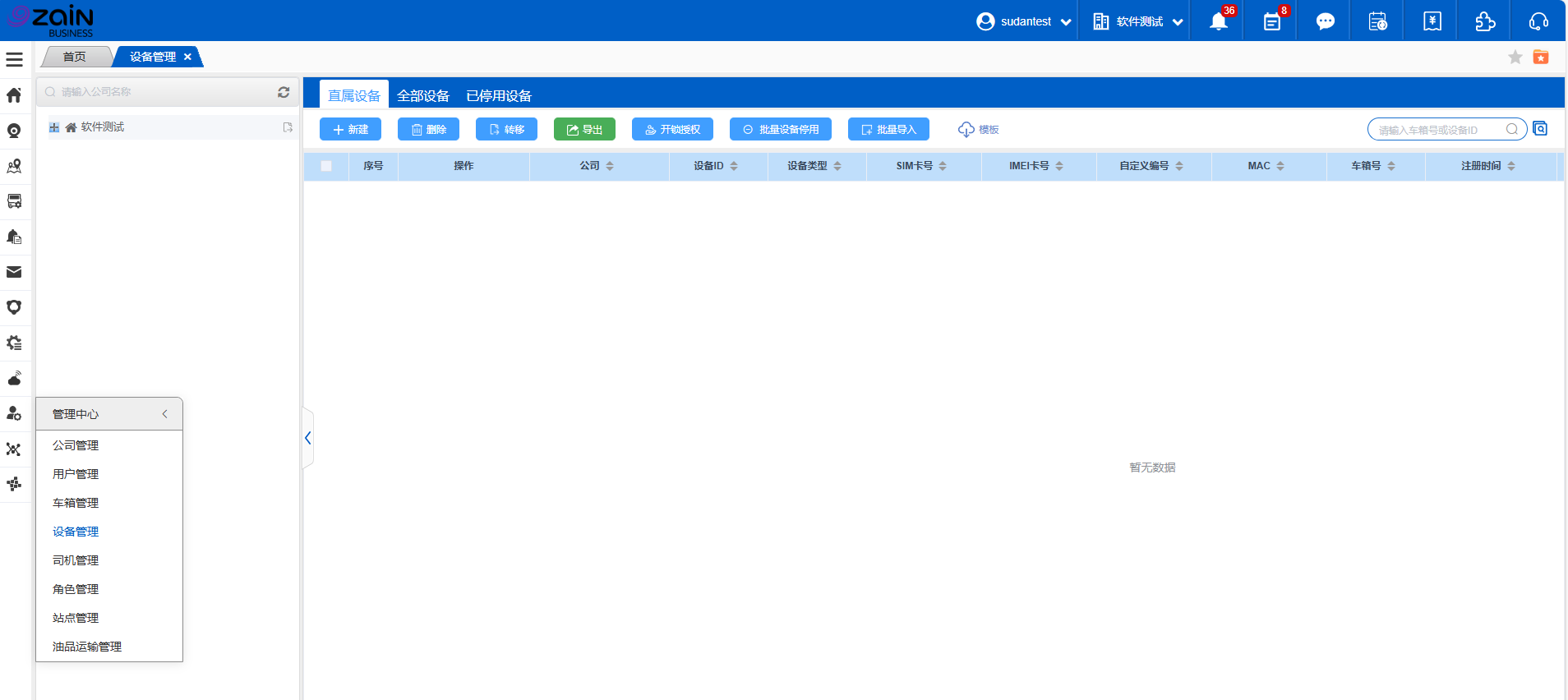
核心操作:设备基础管理(新建、编辑、删除、详情)
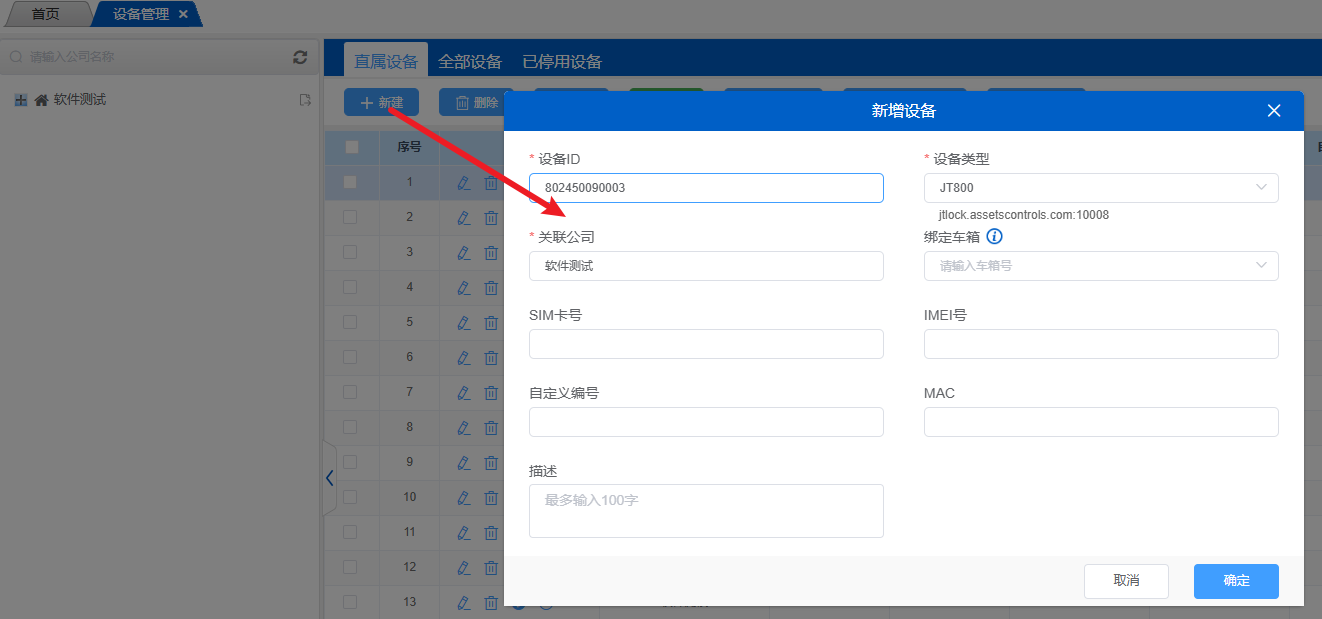
- 新建设备点击界面上方「新建」按钮,弹出设备配置页面(设备无需分组);
填写配置信息:
- 基础信息:录入设备 ID、名称等核心数据,选择设备类型;
- 网关匹配:选择设备类型后,系统自动填充网关地址和端口,不可手动修改;
- 绑定关系:选择关联公司(设备归属)、绑定目标车箱;
- 点击「创建」按钮,完成设备新建,信息同步至所选公司名下。
编辑设备
设备列表中找到目标设备,点击操作栏「编辑」图标,弹出编辑页面;
修改基础信息、绑定关系等内容,点击「保存」,修改后信息实时更新。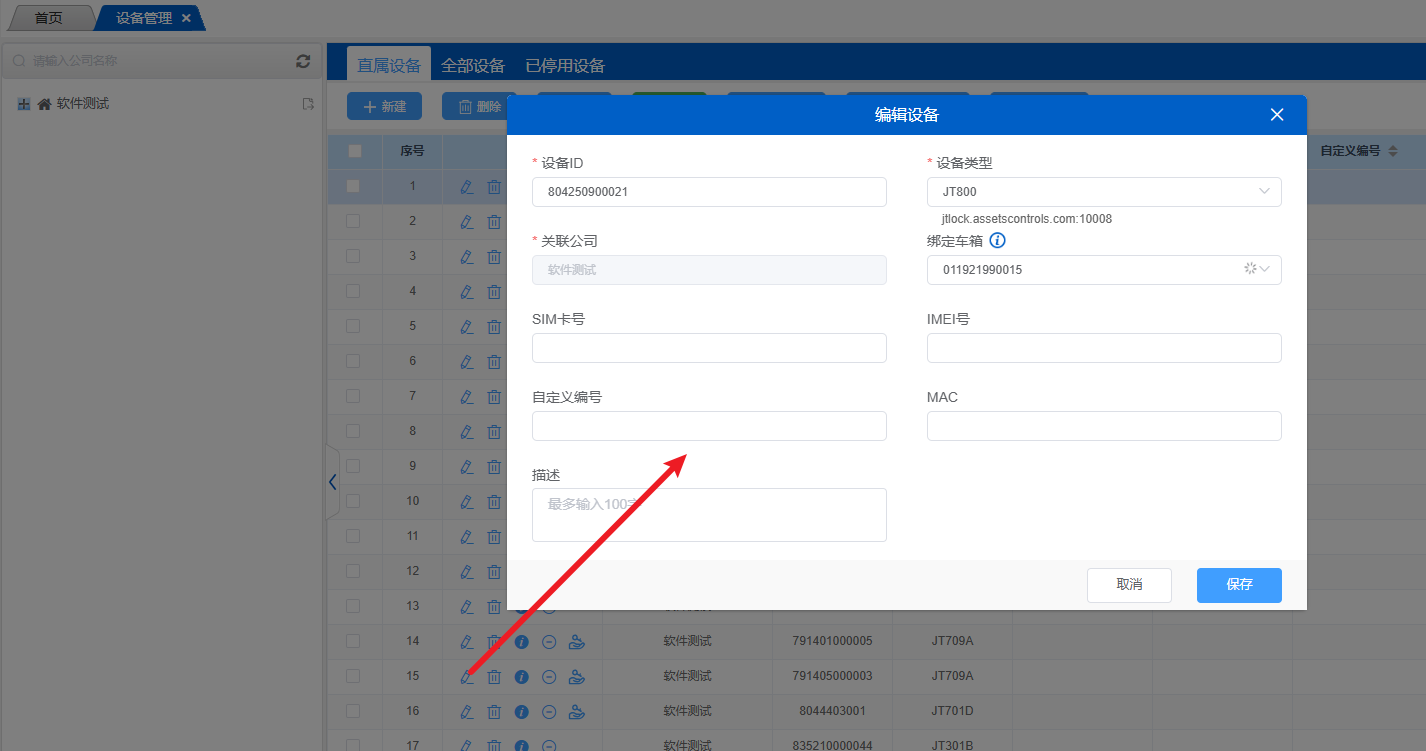
删除设备
单条删除:点击目标设备操作栏「删除」图标,确认后完成删除,设备与车箱自动解绑;
批量删除:勾选多条设备,点击列表上方「删除」按钮,批量移除所选设备,关联关系同步解绑。

- 查看设备详情
点击设备操作栏「详情」图标,进入详情页面,完整展示设备基础信息及绑定的车箱详细数据,便于校验关联关系。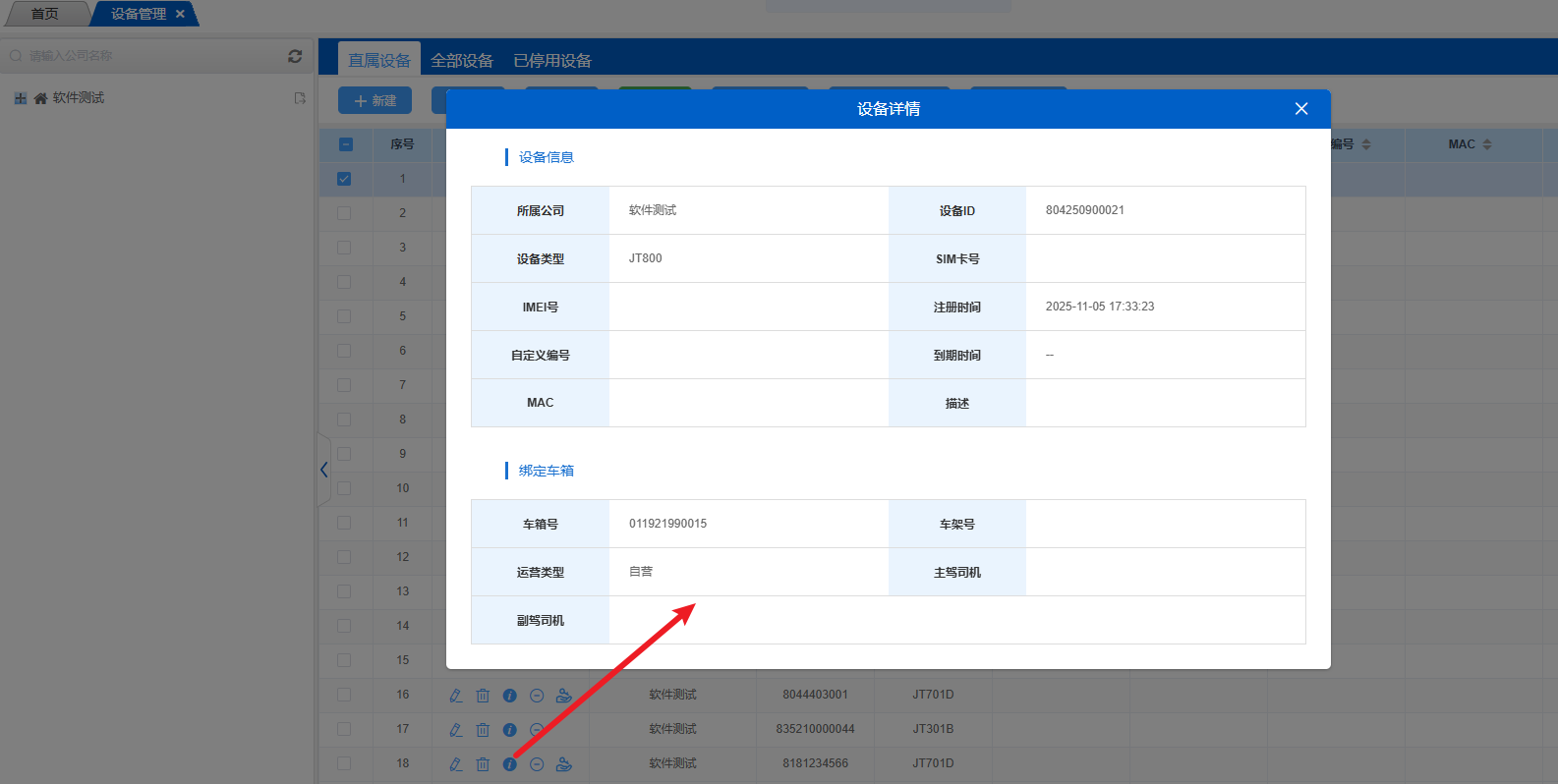
特色功能:开锁授权(锁类设备专属)
仅锁类设备显示「开锁授权」图标,非锁类设备无此功能。点击操作栏「开锁授权」图标,进入授权页面;
配置授权信息(如被授权人姓名、有效时长),授权后对方可登录小程序扫码开锁,适配紧急开锁场景。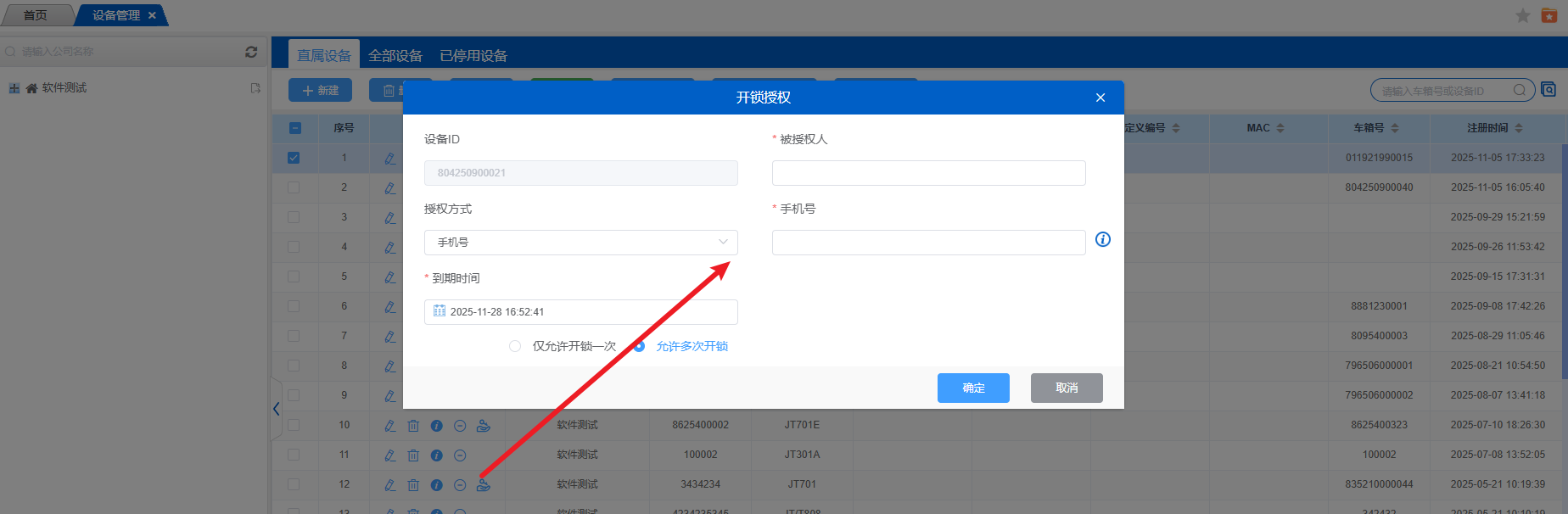
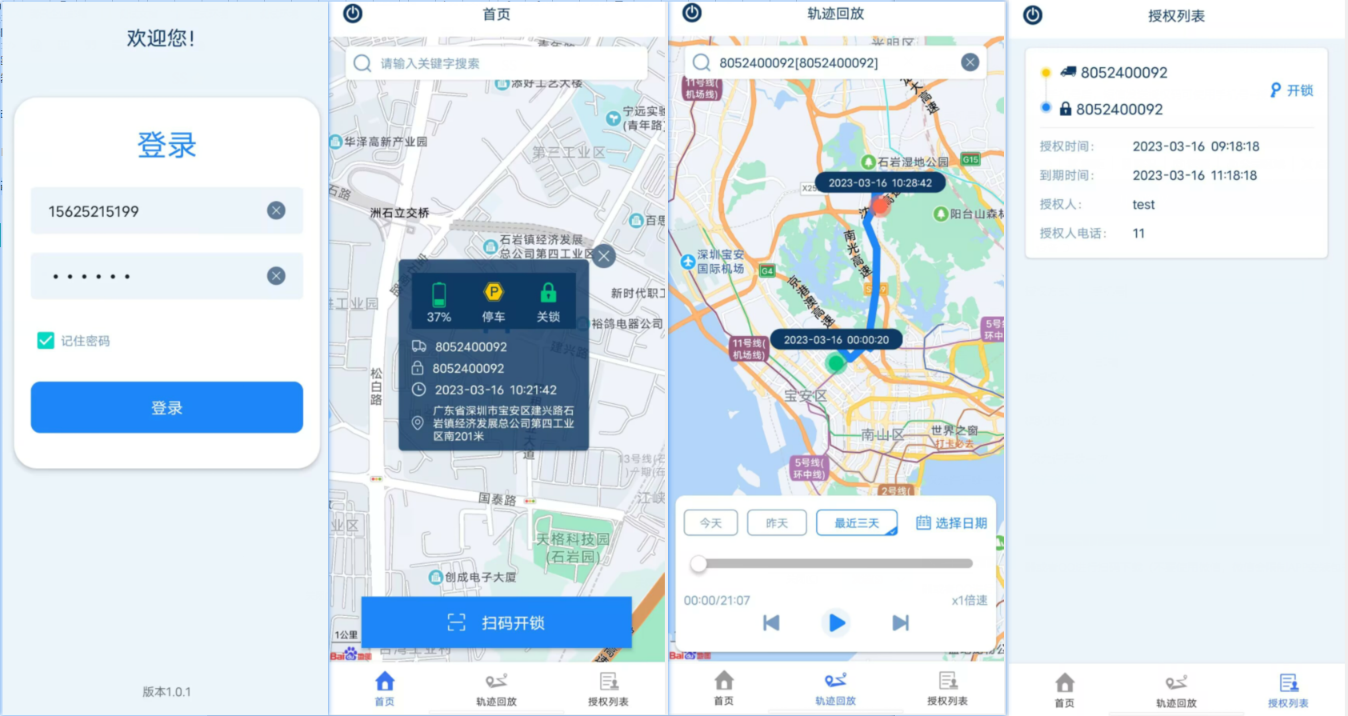
关键操作:设备转移(跨公司)
支持设备在不同公司间转移,绑定车箱同步转移(两种可选):
- 批量转移(公司级):右侧列表勾选目标设备,。点击「转移」图标,转移全选下所有设备;
- 单条 / 部分转移:右侧列表勾选单个目标设备,点击「转移」按钮,转移所选设备;
选择目标公司:弹出转移窗口,选择设备需转移至的目标公司;确认转移:点击「确定」,完成设备转移,设备归属关系更新,绑定车箱同步迁移。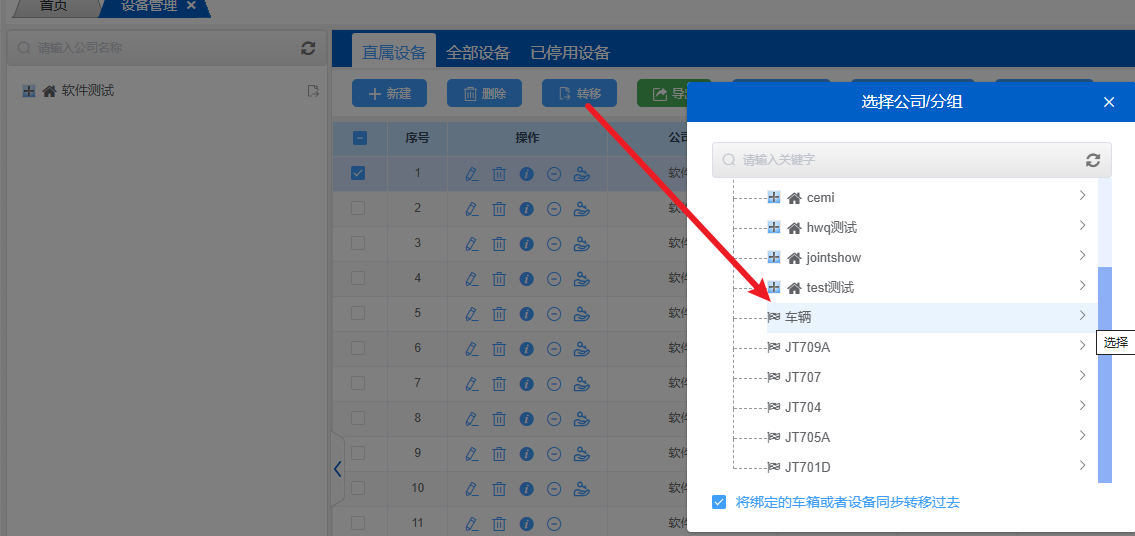
高效操作:批量导入、查询与 SIM 卡同步
批量导入设备(含车箱关联)左侧选中目标公司(未选中则默认当前公司),点击列表上方「批量导入」按钮;
下载标准导入模板,按要求填写设备信息(含设备 ID、类型等);
模板中填写车箱信息:车箱不存在:导入时自动新增车箱并绑定;
车箱已存在:仅导入设备信息,自动关联现有车箱,上传模板并点击「保存」,批量完成设备创建与绑定。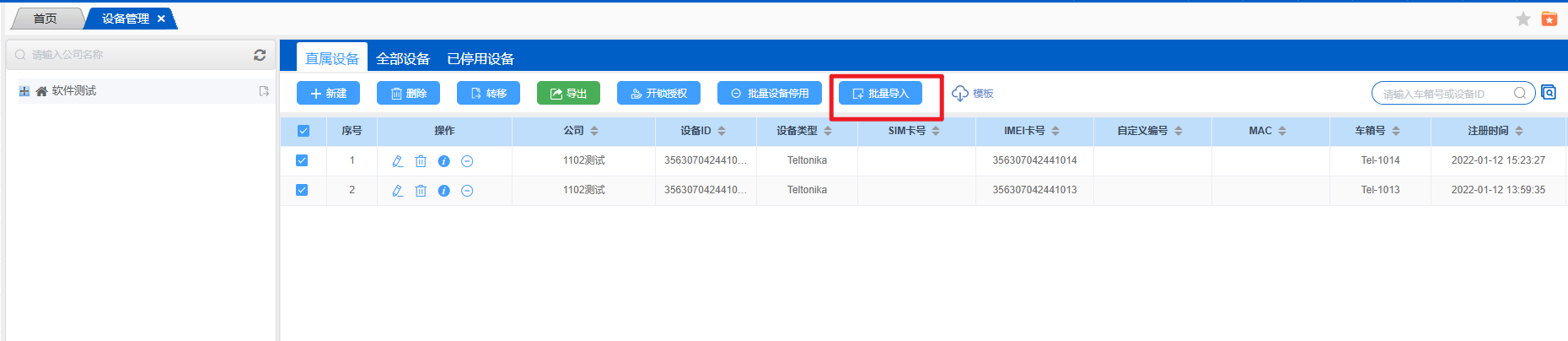
批量查询设备
点击列表上方「批量搜索」图标,弹出查询输入框,输入设备 ID,用回车键或英文逗号分隔多个 ID。点击「确认查询」,系统快速筛选并展示所有匹配的设备信息。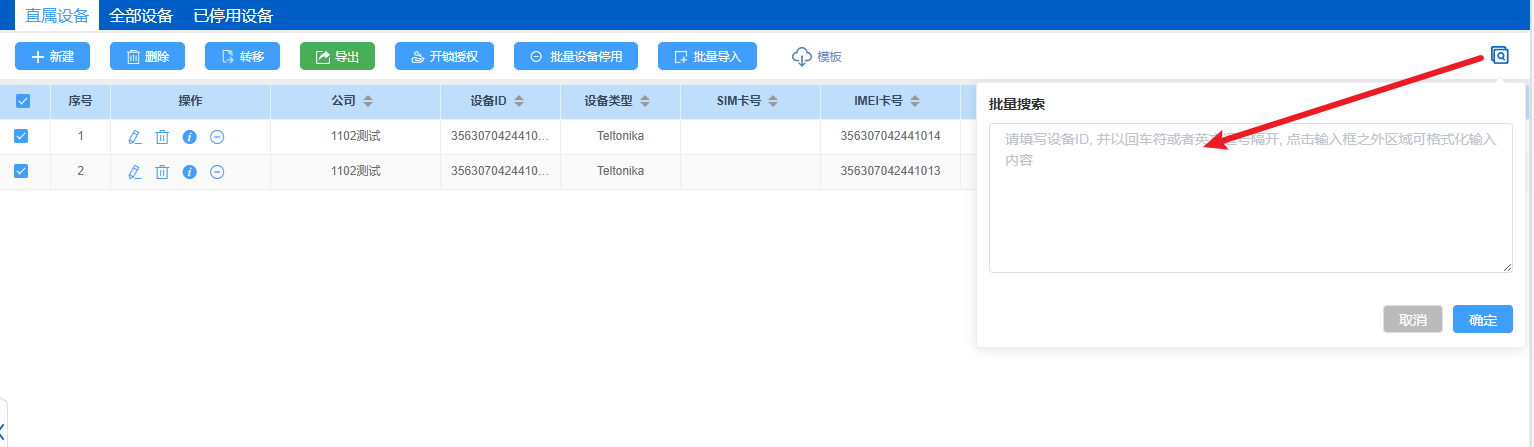
基础筛选:设备信息查看
直属 / 全部切换:列表默认显示当前公司「直属设备」,点击「全部设备」标签,查看该公司及下属子公司所有设备;
精准搜索:右侧搜索框输入设备 ID,实时筛选目标设备,快速定位所需数据。
文档更新时间: 2025-11-27 16:59 作者:苏莉云