通过可视化画布与组件拖拽,实现 “触发条件 - 执行动作” 的灵活编排,支持设备状态、报警、定时等多场景触发,适配国际物流中 “个性化业务规则自动化、跨系统协同” 的高阶需求,减少人工干预。
基础操作:进入与查看规则
从系统左侧菜单栏,找到「规则引擎」模块,点击「任务编排」选项,进入功能主界面;
界面默认展示所有已创建的规则列表,包含规则名称、状态(启用 / 停用)等核心信息,支持按名称搜索筛选。操作栏提供「新增」「编辑」「启用 / 停用」「删除」「详情」功能入口,逻辑清晰直观。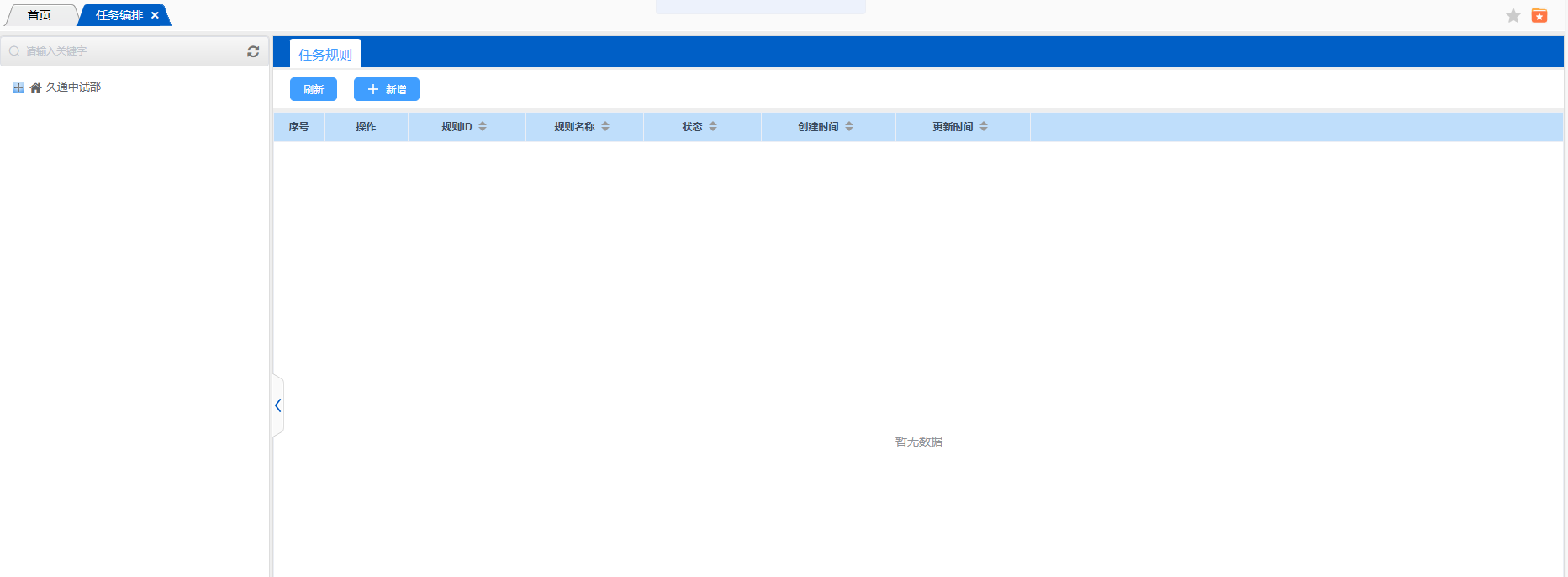
核心操作:新增规则(可视化编排流程)
进入规则画布
点击界面上方「新增」按钮,跳转至可视化规则画布界面,左侧为组件清单,中间为画布编辑区,右侧为参数配置区。配置触发器(规则起点)触发器是规则的触发条件,一个规则仅支持一个触发器:
从左侧「触发器」组件清单中,拖拽目标触发器至画布(如 “设备状态上报”“定时任务”);
双击触发器节点,配置核心参数(参数需按组件要求填写,以下为常用触发器示例):
设备状态上报:选择订阅范围(按设备 / 设备类型 / 公司)、监听状态(如 “驾驶中”“怠速中”);
设备报警上报:选择订阅范围、指定报警类型(如 “超速报警”“疲劳驾驶”);
定时任务:设置开始时间、时间单位(小时 / 天 / 周 / 月)、间隔周期(如每天每 2 小时触发);
点击「保存」,完成触发器配置。配置执行 / 条件组件(规则动作/分支)
根据业务需求,添加执行组件(实际动作)或条件组件(分支逻辑):
拖拽左侧「执行组件」或「条件组件」至画布,通过连接线将其与触发器/前序节点关联;
双击组件节点,配置参数: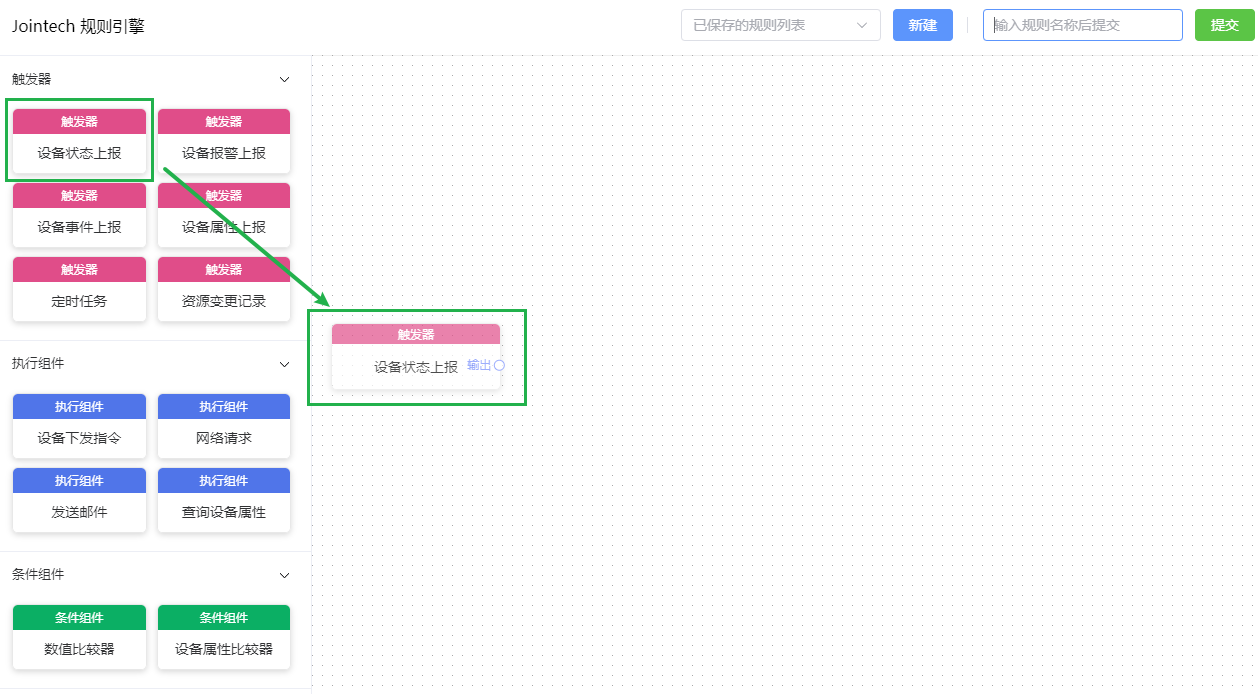
执行组件示例:发送邮件:填写收件人邮箱、主题、正文模板(支持表格 / 自定义模板);
下发设备指令:输入目标设备 ID、自定义指令内容;
产生自定义报警:设置设备 ID、报警名称、报警编号;
条件组件示例:条件选择器:设置多组条件(如 “时速> 80” 且 “电量 < 30”),按 “AND/OR” 逻辑运算,分支为 true/false;
设备属性比较器:选择设备 ID、比较属性(如 “温度”)、阈值(如 “>20”),支持设置持续时间;
重复操作可添加多节点链路,构建复杂业务规则。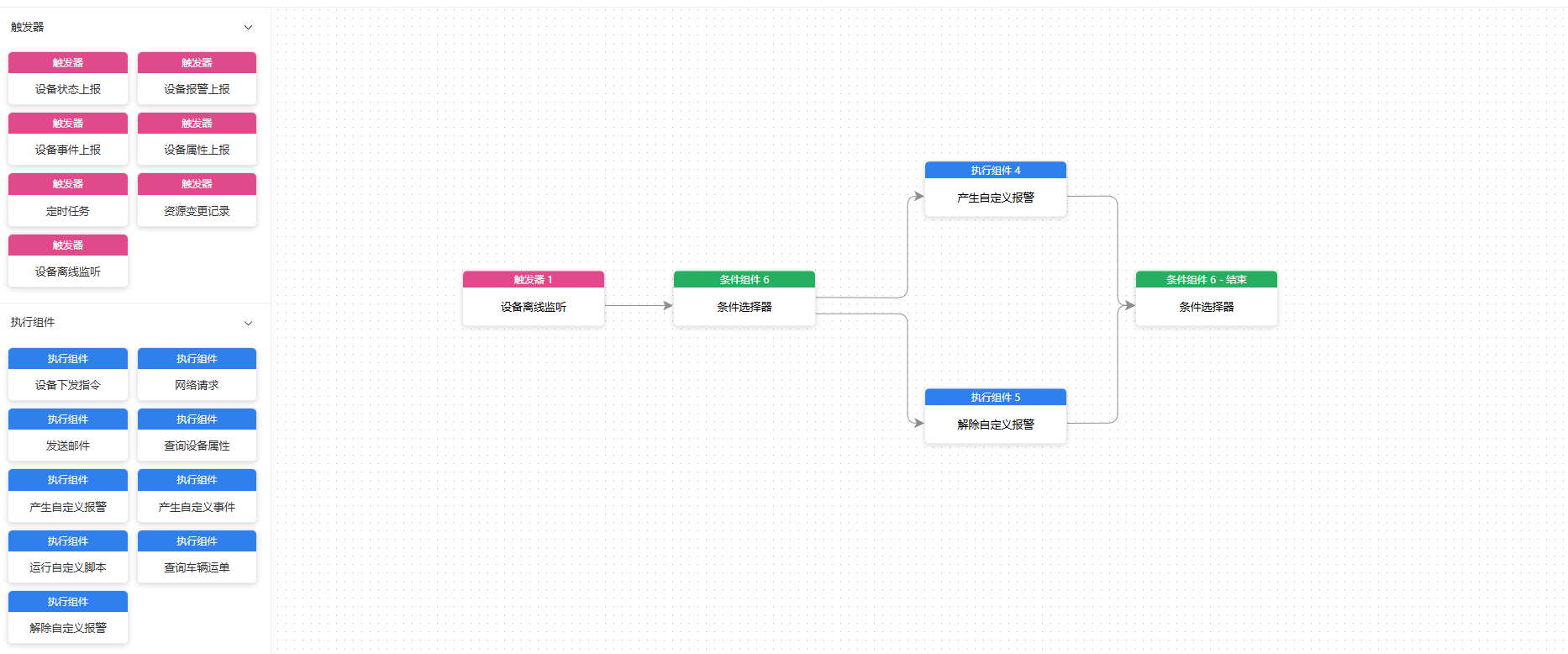
调试与提交规则
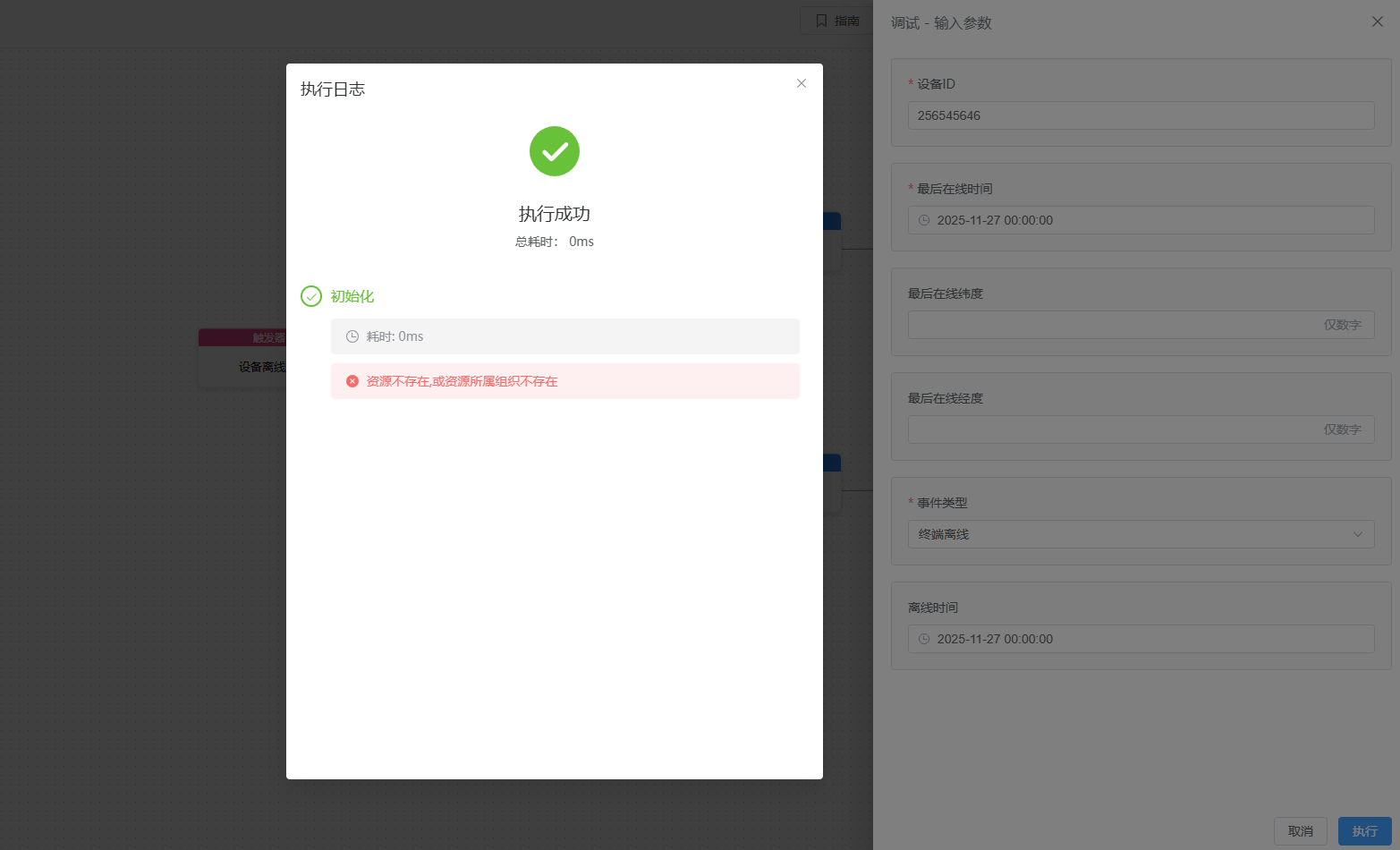
规则编排完成后,点击画布左上角「调试」按钮,弹出模拟数据输入面板;
填写符合触发器条件的模拟数据(如设备 ID、状态值),点击「执行」;
系统返回节点执行过程、耗时及日志,验证规则是否符合预期,需修改则调整组件参数;
调试通过后,输入规则名称,点击画布下方「提交」按钮,规则创建成功。## 规则管理操作:启用 / 停用、编辑、删除与日志查询启用/停用规则:
规则编辑界面右上角设有开关,点击可切换 “启用”“停用” 状态,停用后规则不再触发,重新启用后恢复生效,适配临时暂停需求。
编辑规则:从规则列表操作栏点击「编辑」,进入画布界面。可修改组件参数、新增 / 删除节点、调整链路逻辑,修改后点击「提交」保存。
删除规则:勾选目标规则,点击列表上方「删除」按钮(需确认操作),适用于无效规则清理。
查询执行日志:点击规则列表操作栏「详情」,跳转至执行日志页面。日志包含执行状态(成功 / 失败)、耗时、错误信息(失败时显示原因),便于问题追溯。
便捷功能:规则模板
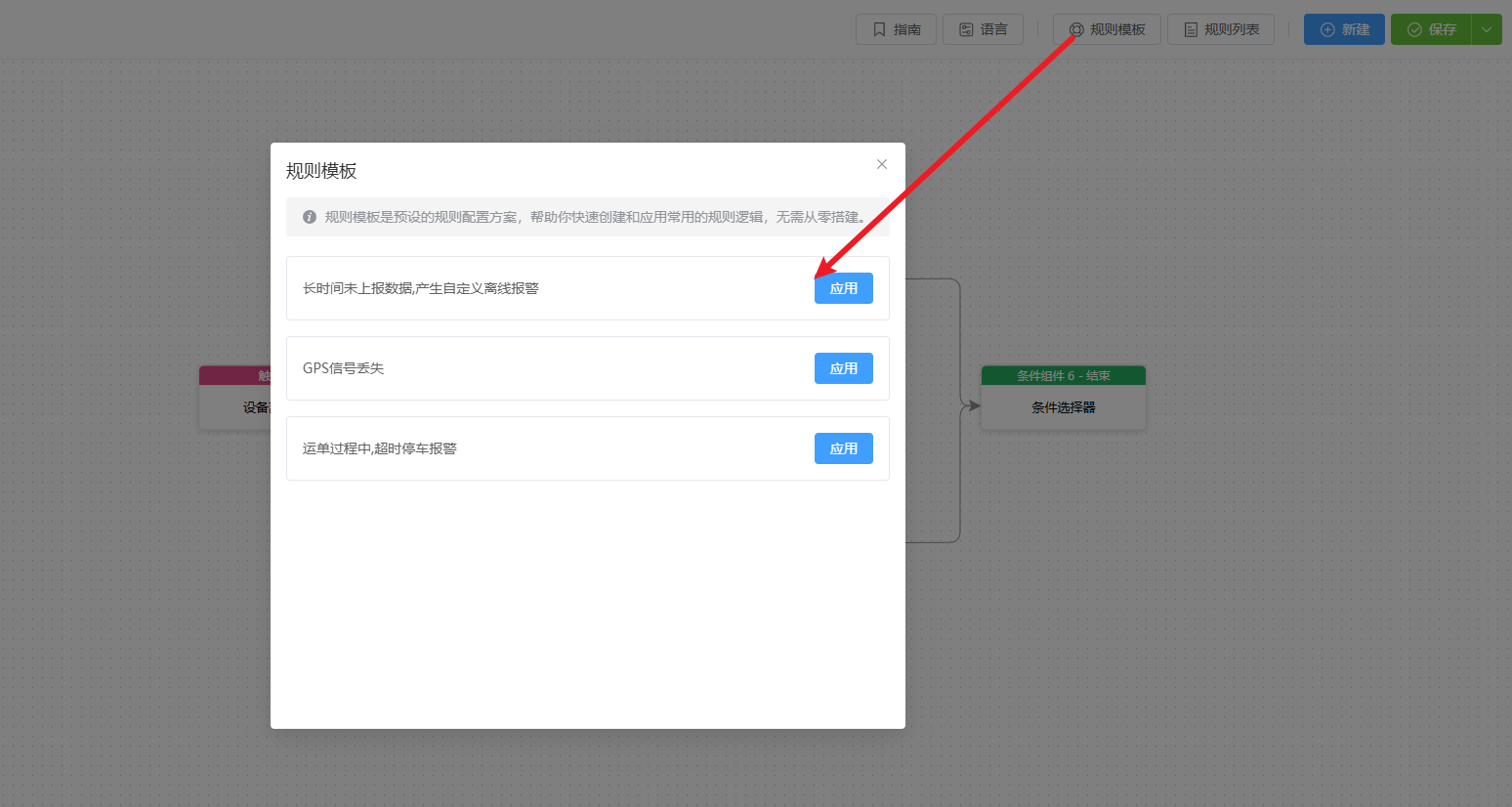
画布上方点击「规则模板」,查看系统内置的标准化规则模板;选择适配模板,点击「应用」,模板将自动渲染至画布;
可直接使用模板或按需调整参数(如修改设备范围、报警类型),提升规则创建效率。
核心概念与约束说明
数据权限隔离:规则仅能被所属组织的设备 / 资源触发(如公司直属设备),保障数据安全;
变量引用:前序节点的输出数据可作为后序节点的输入变量,仅支持字段类型匹配的变量选择;
组件约束:一个规则仅允许一个触发器,条件组件支持多分支逻辑,执行组件支持多动作串联。