Route management is used to set routes. The starting place, route place, and destination of each route. After the route is established, transportation tasks can be assigned to vehicles, and transportation tasks can be carried out according to the set route.
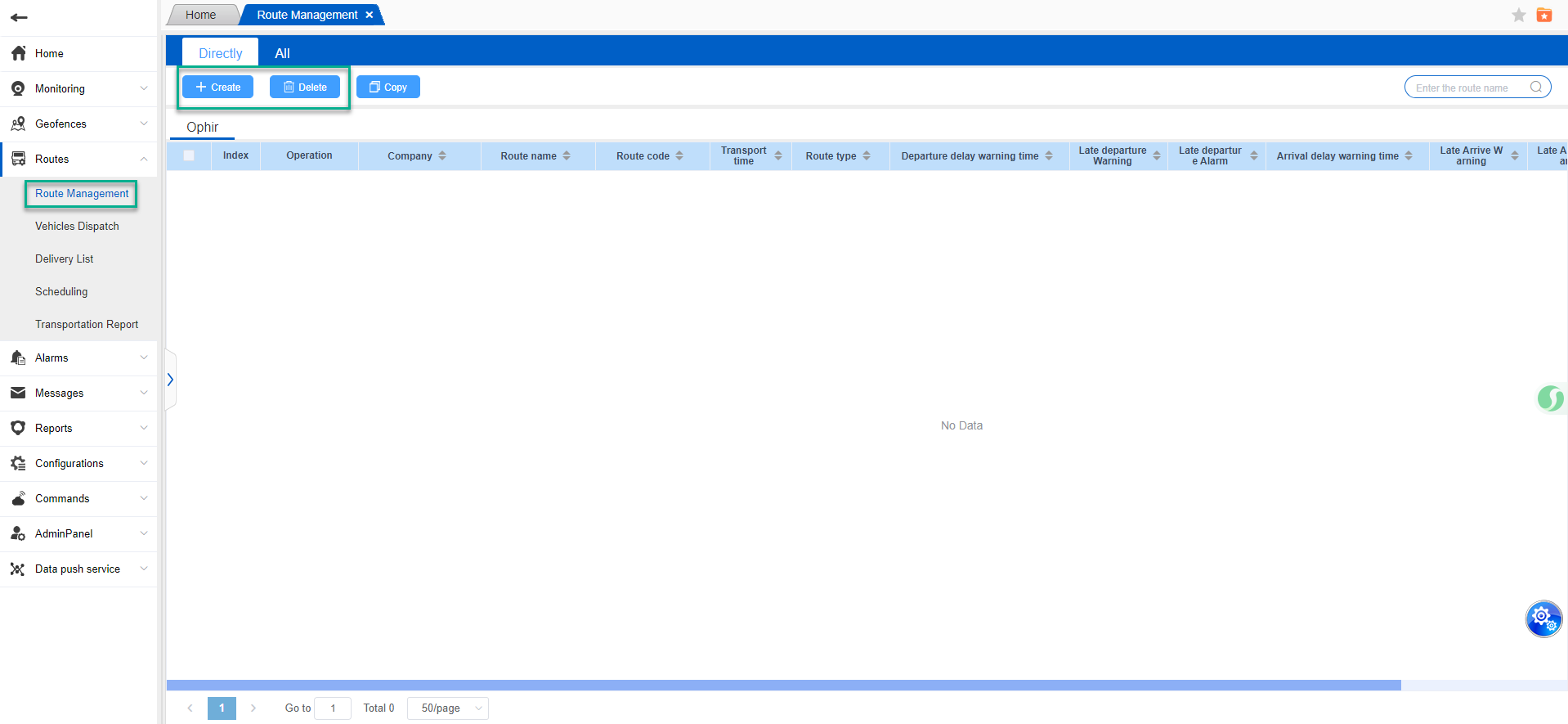
Create New route:
Before creating a new route, each fence information must be drawn in the geofences management;
Enter the route creation page and select the starting fence, path fence, and end fence of the route. There can be multiple path fences. The route type can be selected according to business needs and is divided into fixed routes and streamlined routes.
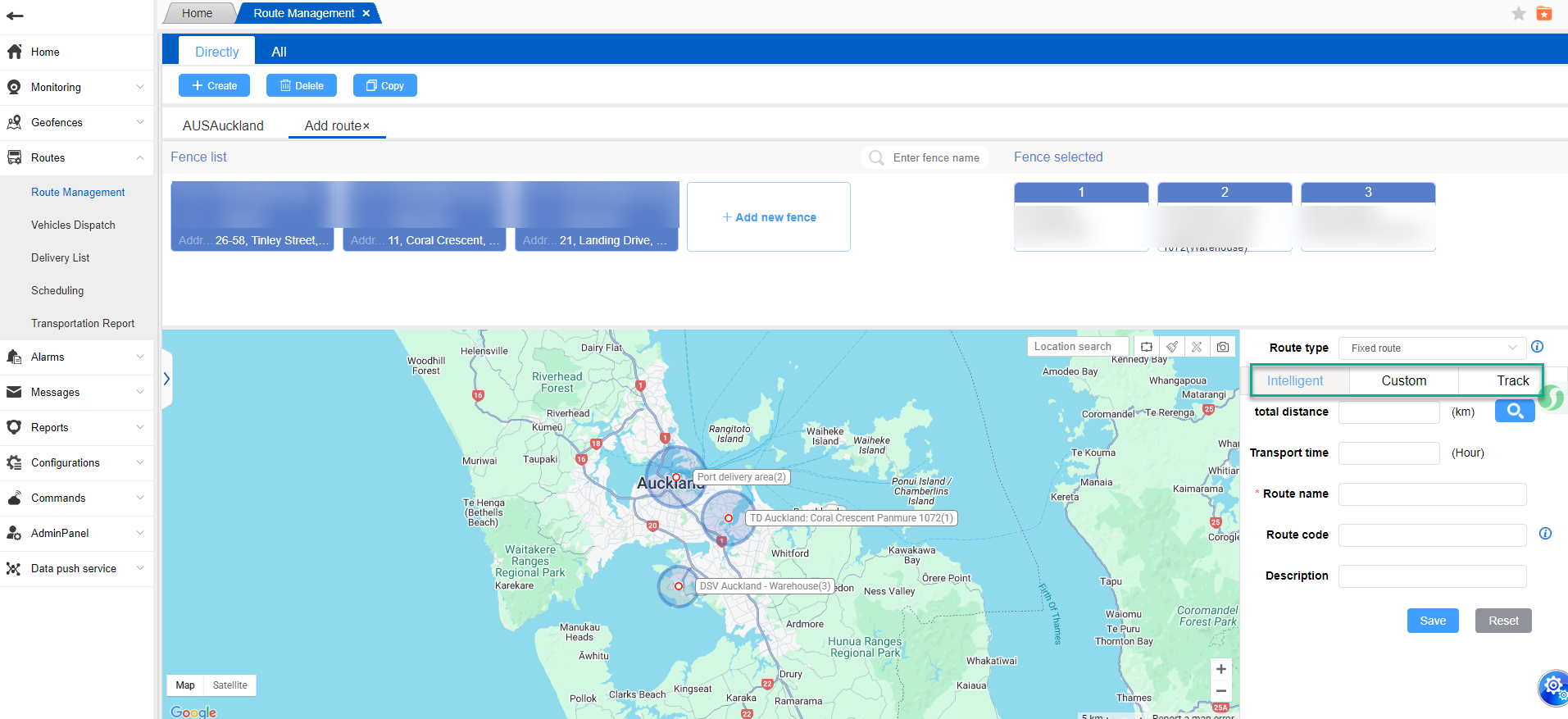
In the selected fences page, the order of fences can be adjusted by dragging, and can also be added or deleted.
There are three ways to plan your route:
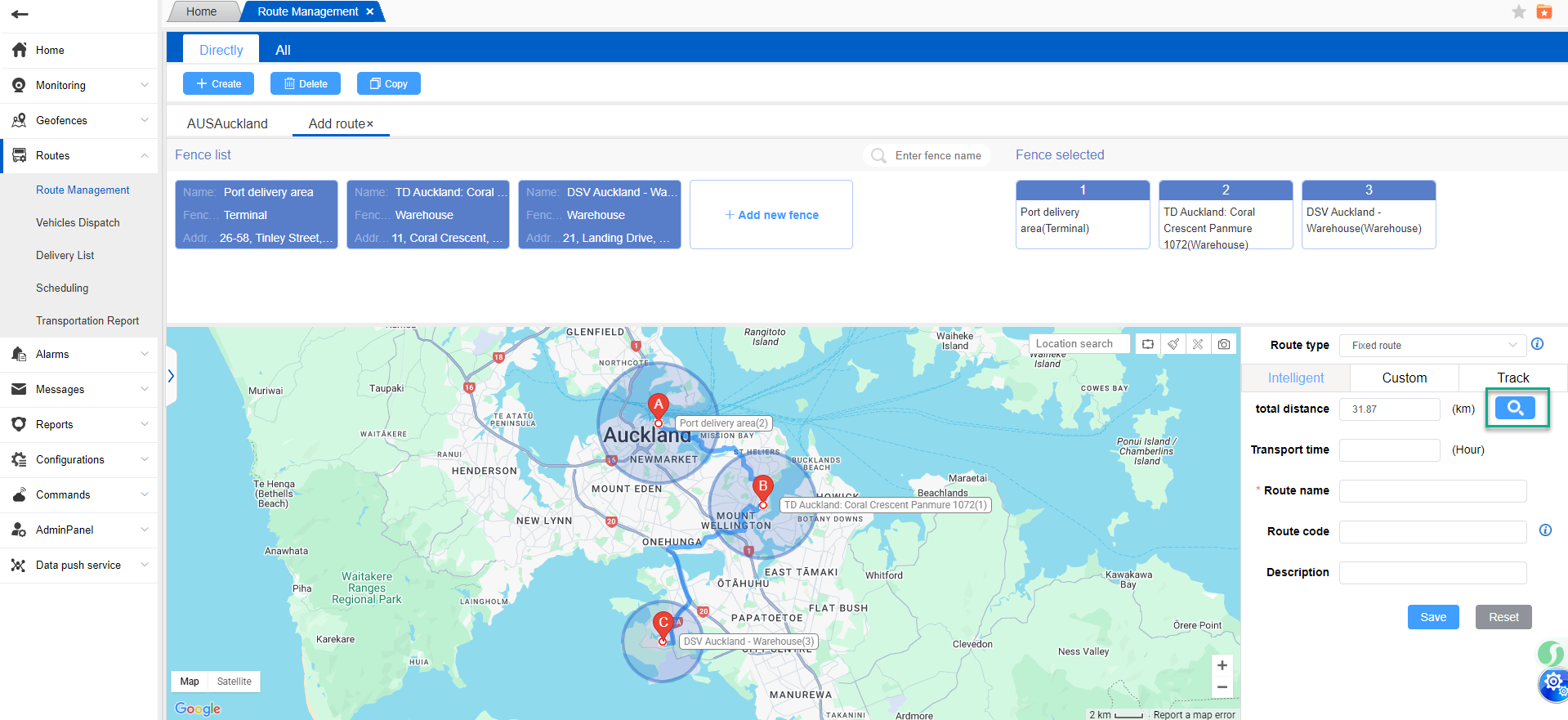
Intelligent planning
Intelligent planning is the function of the Map API itself to plan the route. After planning the optimal route, enter the line name and save it. The line code can be entered manually, otherwise it will be automatically generated based on the year, month, and day.
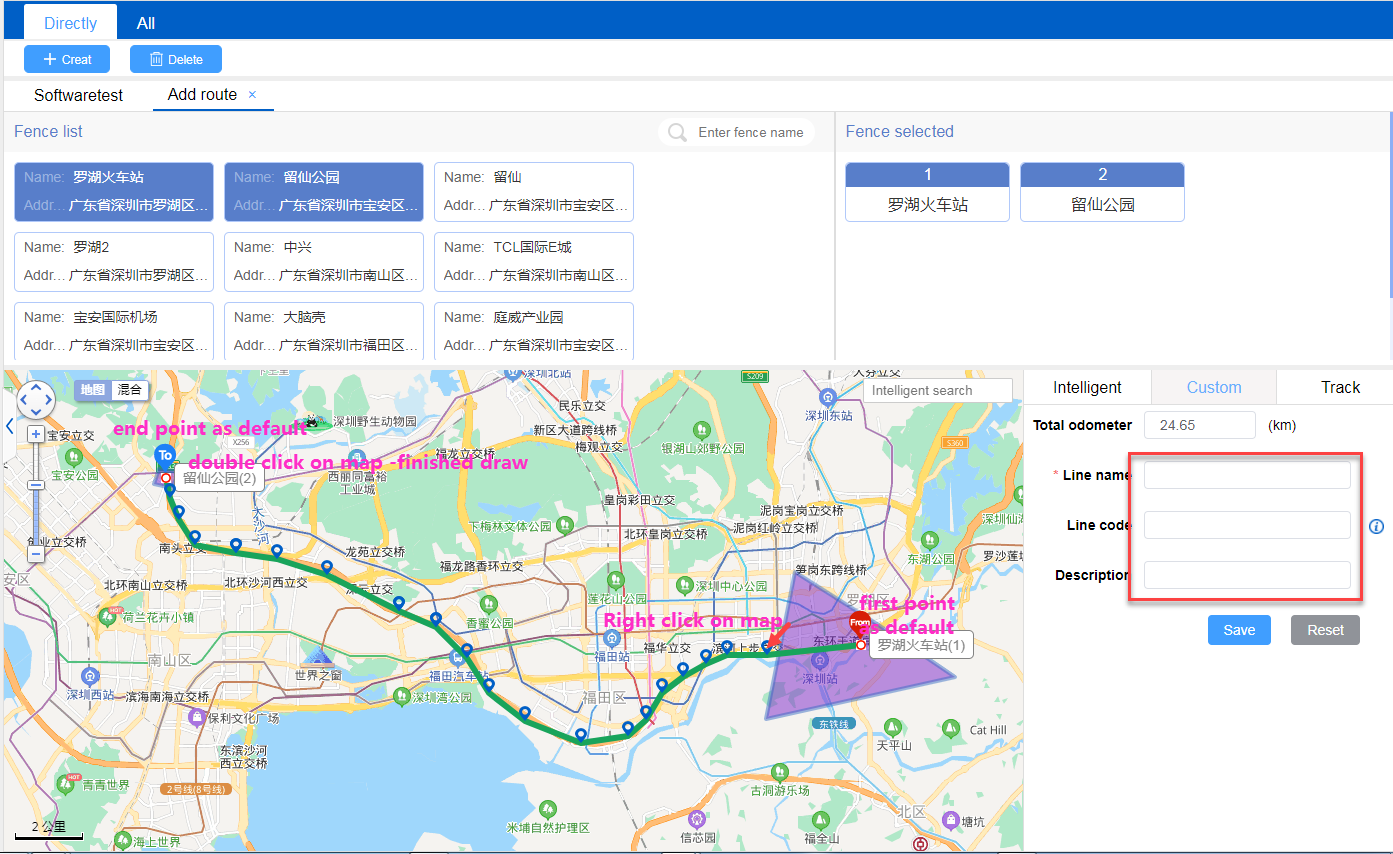
customize:
After selecting the fence, manually plan the route by using the mouse to draw points. When you finish drawing the points and need to end, double-click the left mouse button to end, and the route connection is completed.
Existing tracks:
Setting the route according to the tracks that the vehicle has run is also a very common planning method;
After selecting the date and vehicle tracking, enter the line name and save it to plan successfully.
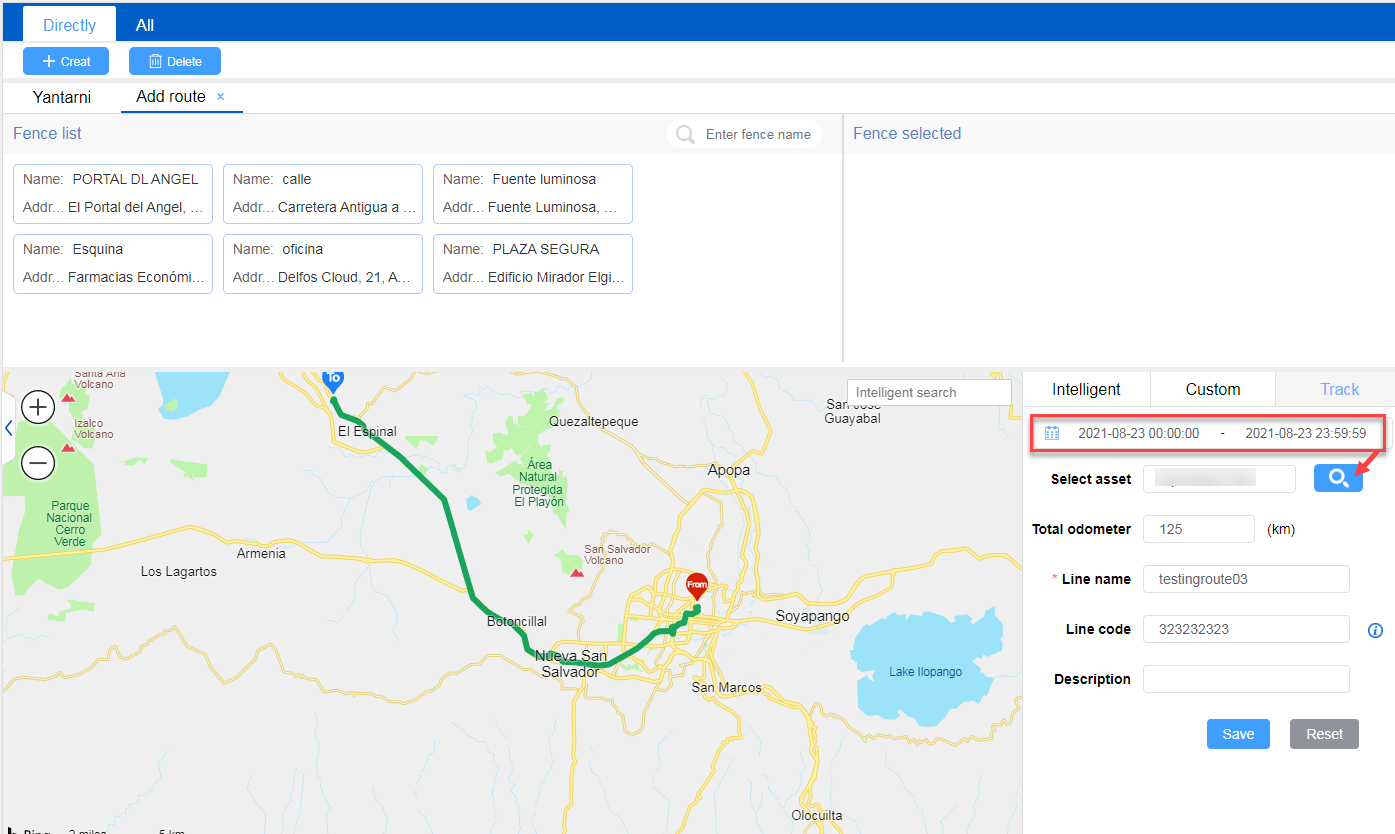
Edit route:
You can maintain the existing route, click the modify icon in the operation to enter the modification page, and the operation is the same as creating a new route;
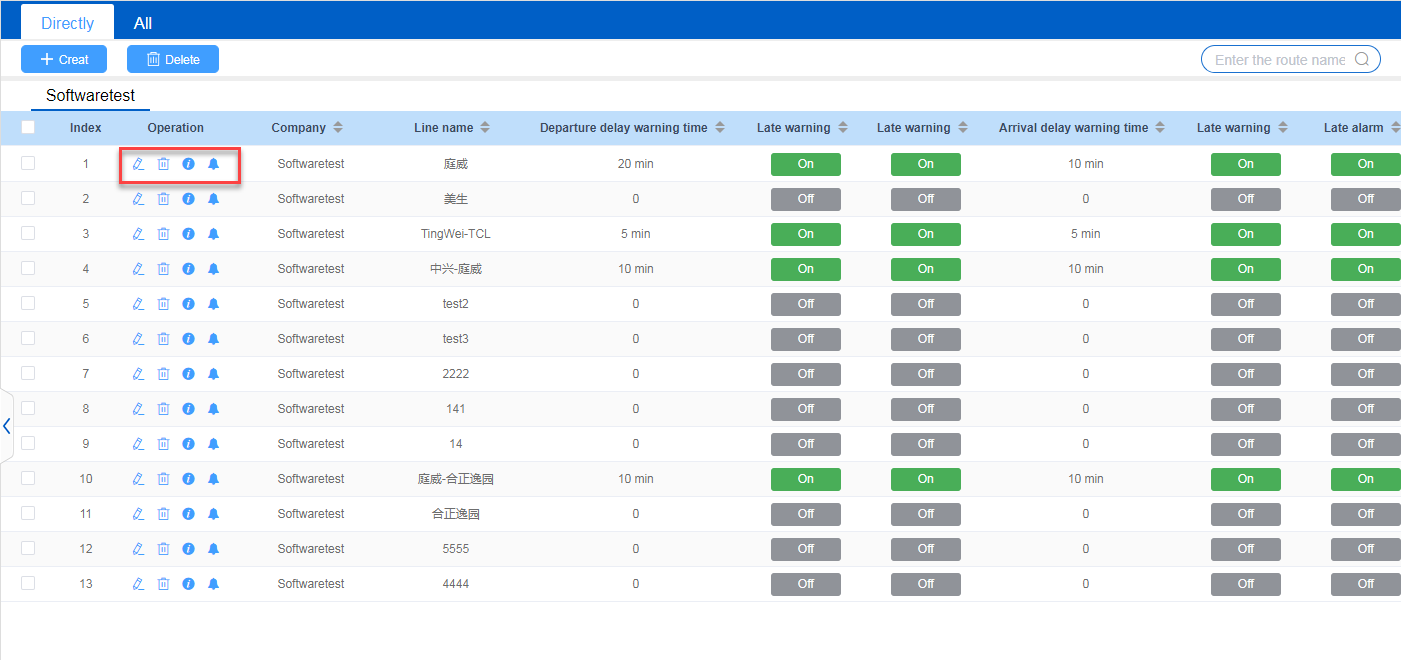
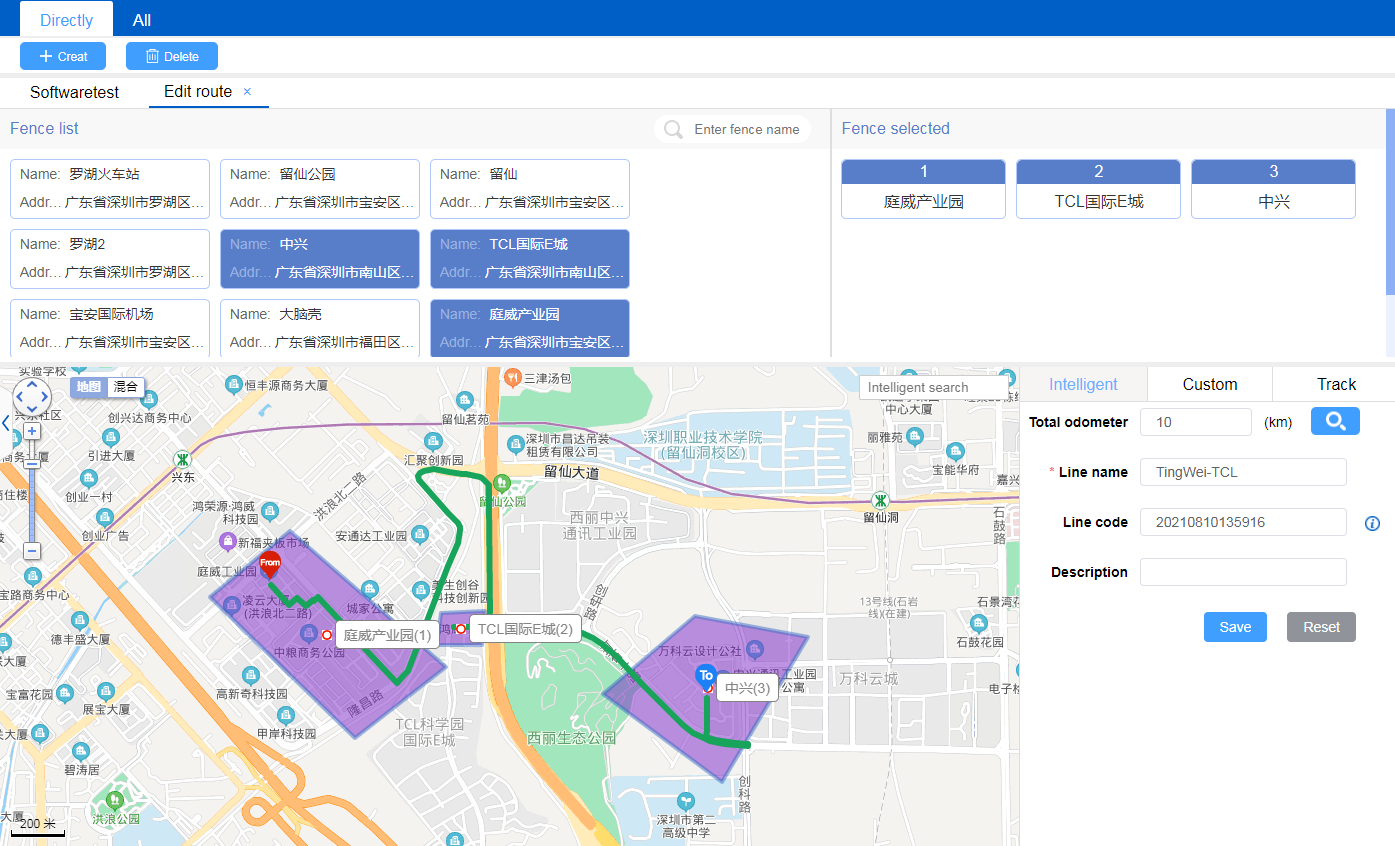
Route details:
In the operation, click the route details icon to view the planning status of the route on the map, which is very intuitive.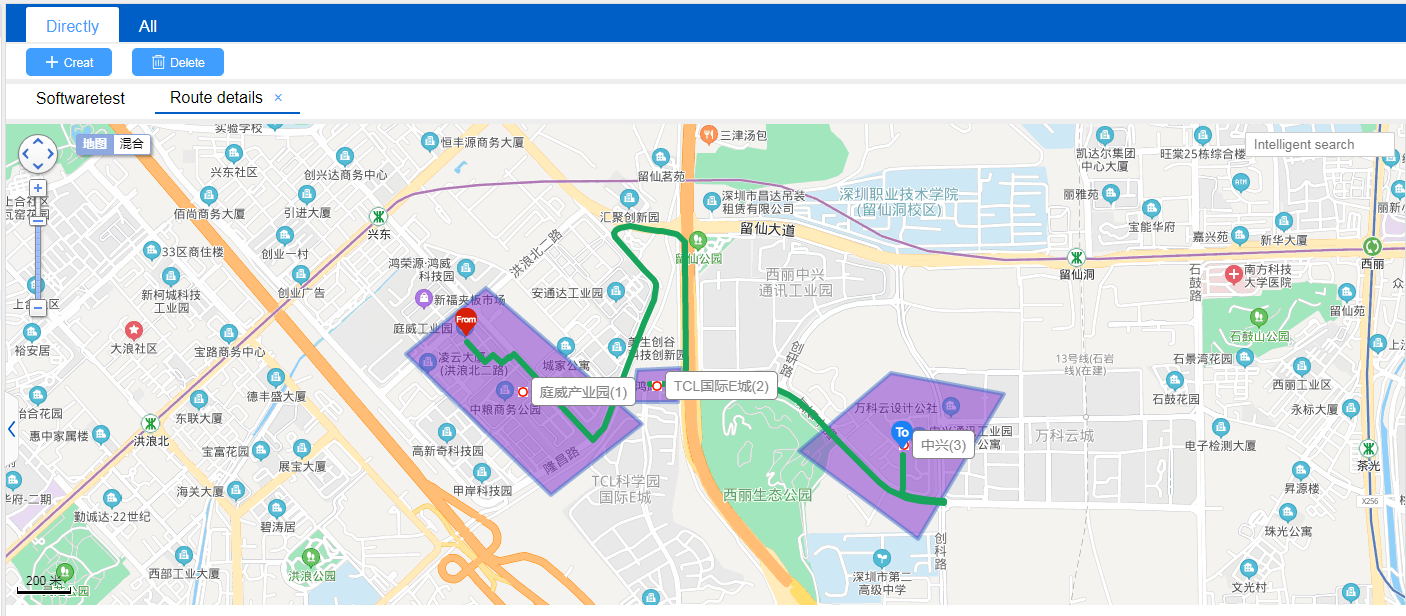
Alarm configuration:
When the vehicle is driving on the route, some alarm information will be set. If the alarm condition is reached, the corresponding alarm information will be generated, which is convenient for managers to supervise the vehicle. Click the alarm configuration icon in operation to enter the configuration page;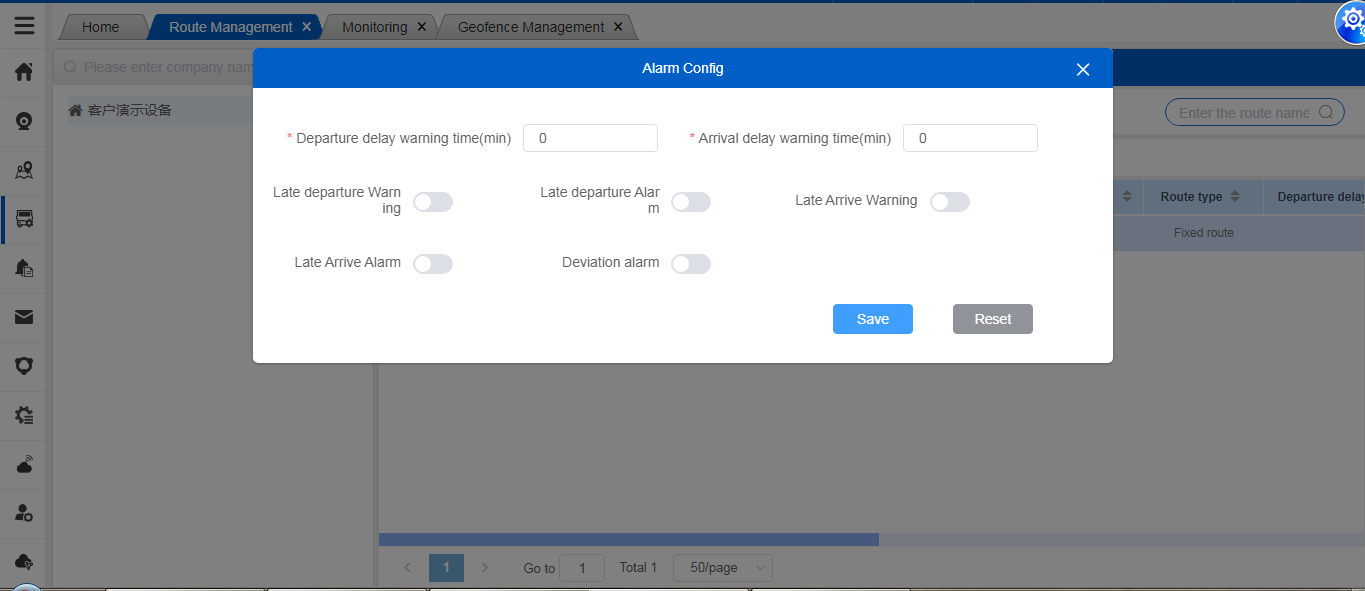
You can set the value of late warning, late warning, late warning, late warning, maximum parking time, road deviation warning, and maximum speed limit, and turn on these alarms. The maximum parking time here refers to the fence Parking time.
All generated alarms can be viewed in regular alarms.