Role management is used to manage platform permissions for Users.
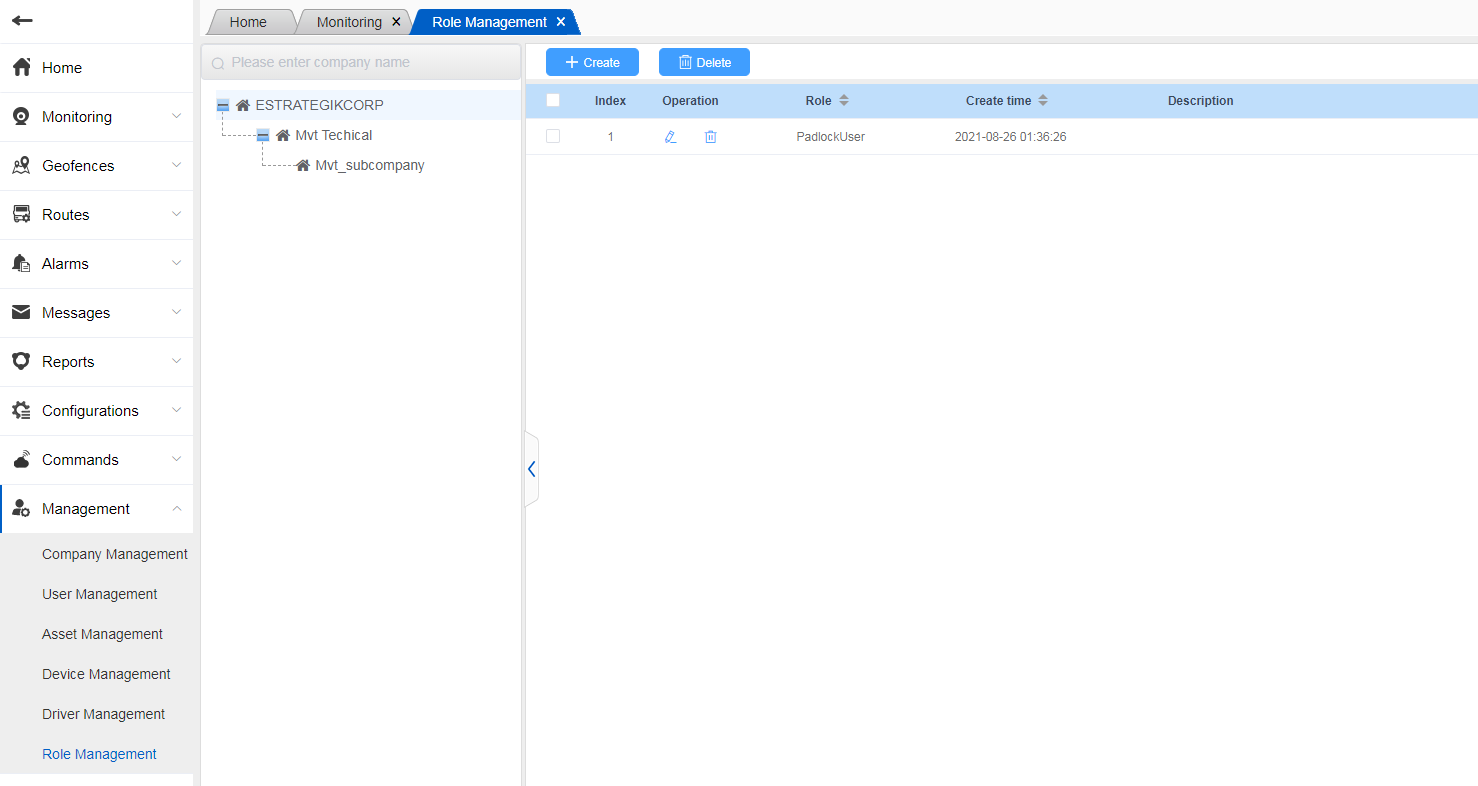
Create role:
If you want to create new role information for a company, select the company and click the “create” button to pop up a new page; if no company is selected, the default is to create new role information for the current company;
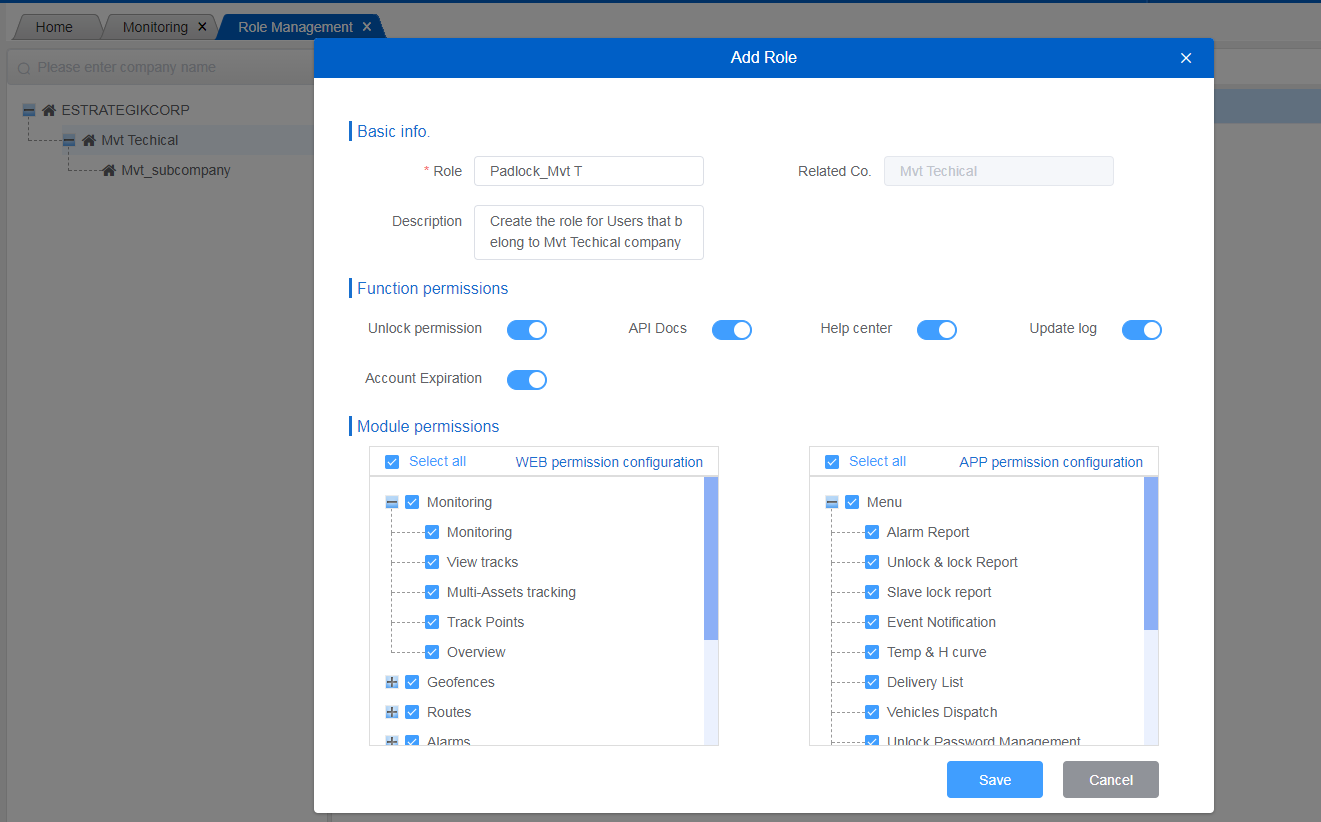
On the new page, enter the role name, activate the corresponding function permissions and module permissions, click “Save” to complete the creation of the role, and the newly added role can be viewed on the list page;
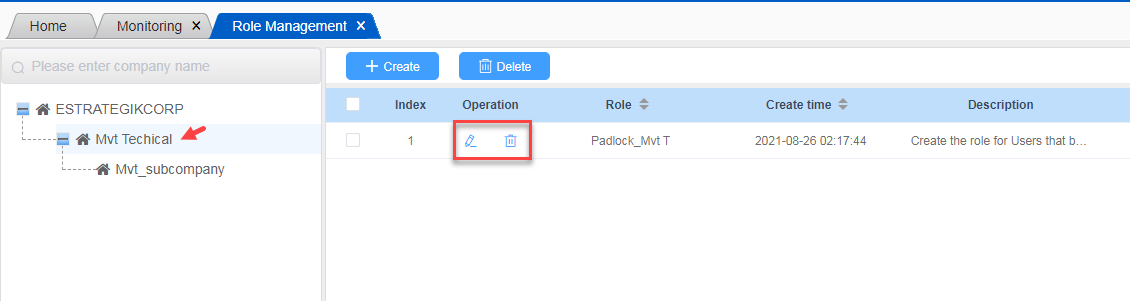
Edit role:
If the role information needs to be modified, you can click the edit icon in the operation to pop up the edit page. After the information is modified successfully, it will automatically return to the list page and display the modified information;
Delete role:
If a role has associated users, the users associated with the role may lose the corresponding permissions after the role is deleted.
Click the delete icon in the operation to delete, or batch delete.
You can enter the role name in the search box on the right to search.