支持创建自动化定时任务,按预设规则推送指定报表至目标邮箱,适配工作中 “跨时区数据同步、定期报表汇报” 的高效协同需求,减少人工重复操作。
基础操作:进入功能界面
登录系统后,点击顶部导航栏「定时任务」标签,进入功能主界面,界面默认展示已有定时任务列表,包含任务名称、查询时间范围、关联公司等核心信息,直观掌握任务概况。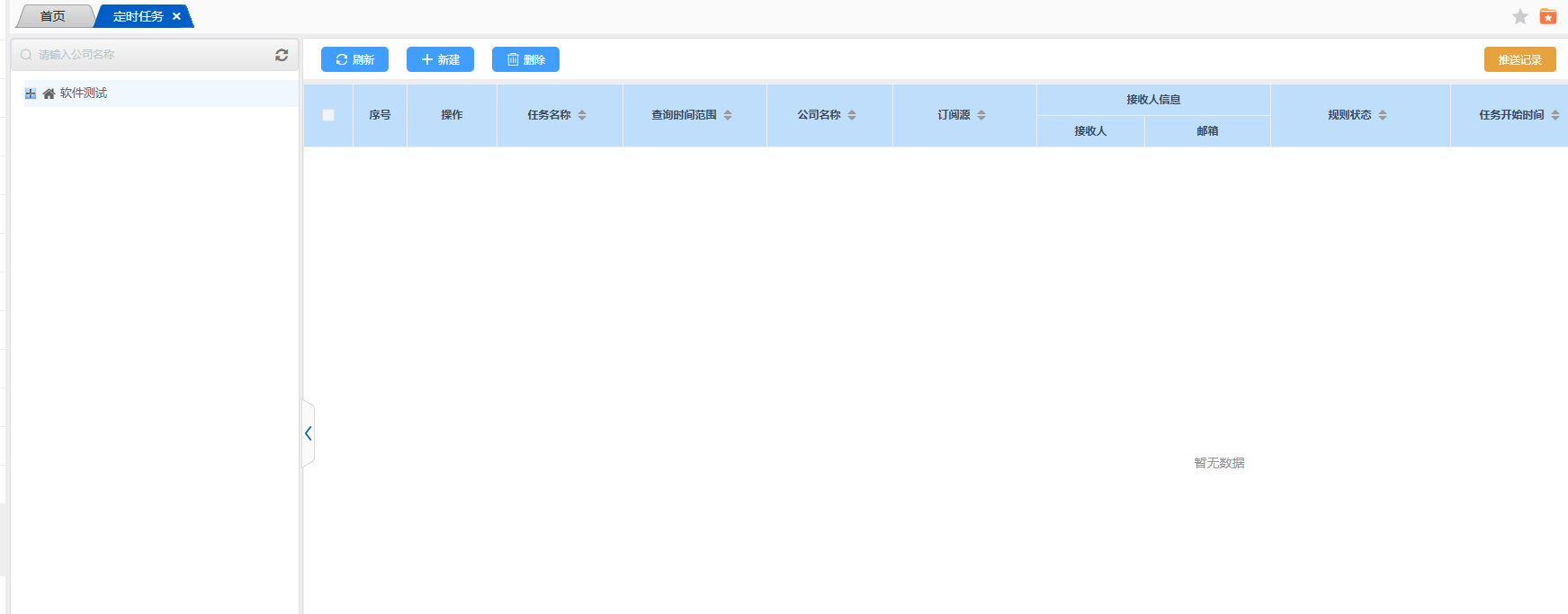
核心操作:创建定时任务(完整流程)
- 选择关联公司左侧公司树区域,展开目标节点(如 “久通中试部”),勾选需关联的公司;后续任务将仅同步该公司下的数据,确保推送内容精准匹配业务范围。
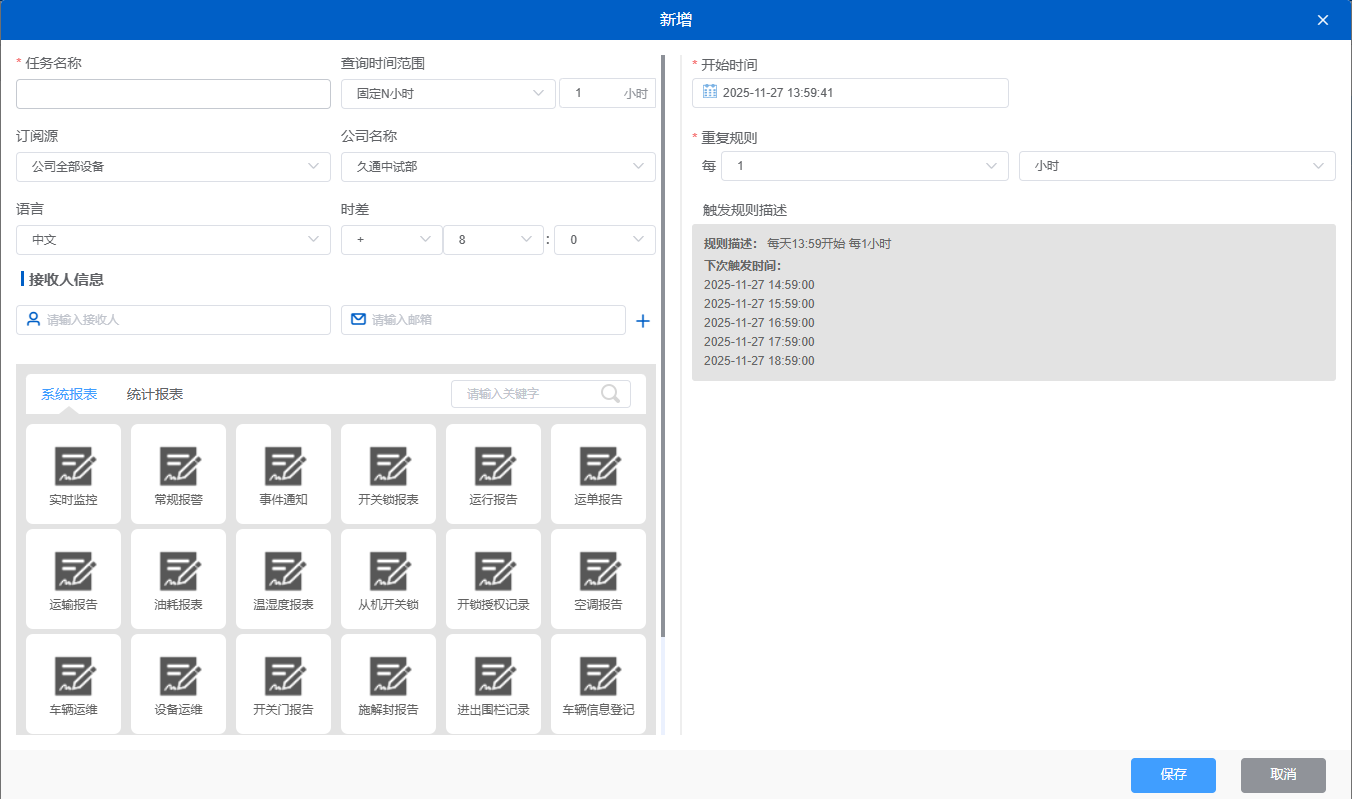
- 发起新增任务点击界面上方「新增」按钮,弹出定时任务配置窗口,按步骤填写配置信息。
- 填写基础配置信息,任务名称:输入清晰可辨的名称(如 “Daily Routine Alarm Report”“Weekly Transport Statistics”),便于快速识别用途。

- 填写基础配置信息,任务名称:输入清晰可辨的名称(如 “Daily Routine Alarm Report”“Weekly Transport Statistics”),便于快速识别用途。
查询时间范围:选择数据查询区间(如固定 1 小时、固定 1 天),定义报表数据的时间维度;
订阅源:选择数据来源(如 “公司全部设备”),明确任务数据采集范围;
选择公司:确认关联公司(与左侧选中保持一致,支持重新选择);
推送语言:按需选择推送内容的语言(如英文、中文),适配跨国团队语言习惯;
时差设置:根据接收人所在时区调整时差,确保时间逻辑准确(如国内时区与欧美时区适配)。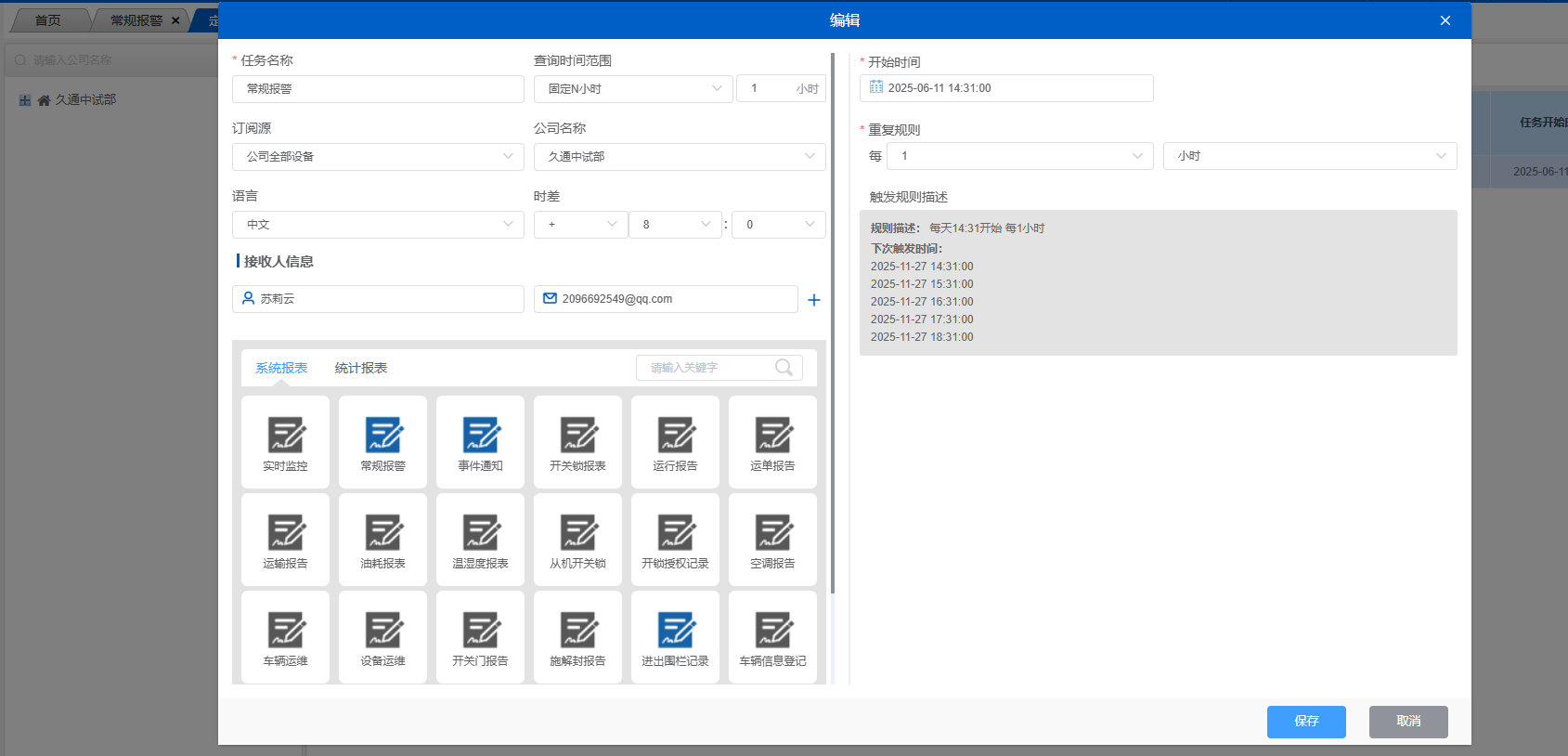
- 配置接收人信息:填写接收人姓名(如 “Sully”);邮箱:录入有效邮箱地址(如 xxx@company.com),作为报表推送的接收渠道;支持批量添加接收人(按系统提示格式输入多个邮箱)适配团队共享需求。
- 选择推送报表类型:勾选需定时推送的报表(如统计报表、报警报表等),明确每次推送的核心内容。
- 设定推送时间与规则:开始推送时间:设置任务首次执行时间(支持国际标准时间格式 YYYY-MM-DD),重复规则:选择任务重复周期(如每小时、每天、每周、每月),适配不同汇报频率需求。
示例:需向海外团队推送日度报表,可设置开始时间 2025-06-11 08:00:00(当地时间)“重复规则每天”。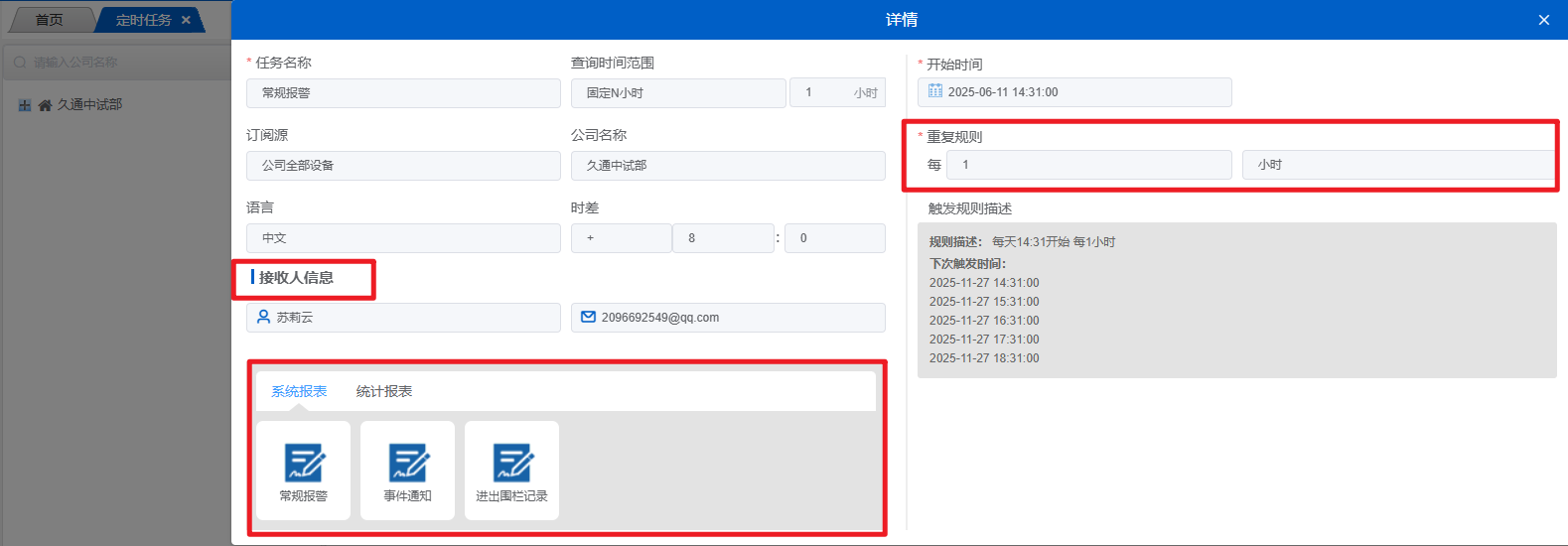
- 设定推送时间与规则:开始推送时间:设置任务首次执行时间(支持国际标准时间格式 YYYY-MM-DD),重复规则:选择任务重复周期(如每小时、每天、每周、每月),适配不同汇报频率需求。
- 保存任务:确认所有配置信息无误后,点击「保存」按钮,任务创建成功并按规则自动执行。
任务管理操作:刷新、编辑、删除与记录查询
刷新任务列表:点击「刷新」按钮,实时更新任务状态(如待执行、已执行),获取最新动态;
编辑任务:点击目标任务操作列的「编辑」图标,可修改配置信息(如调整推送时间、更换接收人、新增报表类型),修改后点击保存生效;
删除任务:勾选无需保留的任务,点击「删除」按钮(需确认操作),避免无效任务占用资源;
查询推送记录:点击界面右上角「推送记录」按钮,可查看任务历史执行情况,包含推送时间、接收人、推送状态(成功 / 失败)等信息,便于追溯推送效果
文档更新时间: 2025-11-27 14:04 作者:苏莉云